
ProjectDB Service Manager: приложения как службы Windows
Как установить ProjectDB в Windows, зарегистрировать несколько приложений и управлять ими из одного окна.
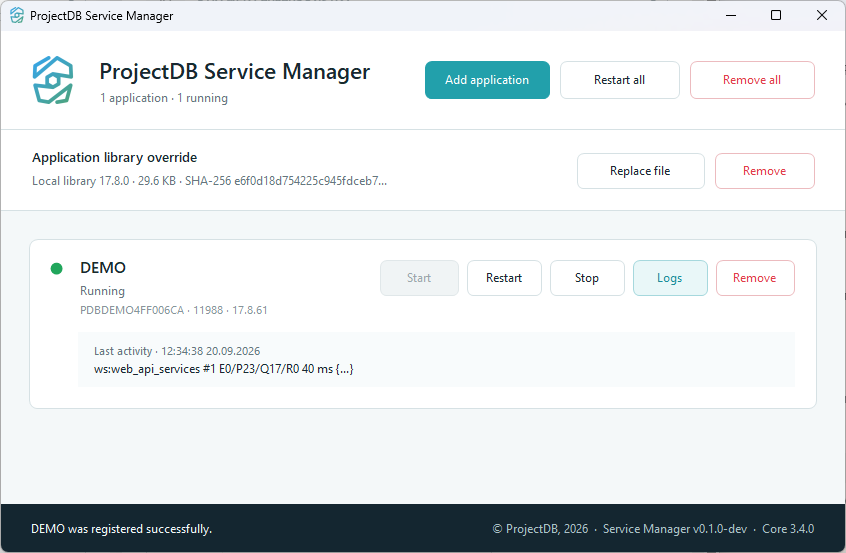
Приложение должно работать после закрытия терминала и запускаться вместе с компьютером. В Linux такую задачу обычно передают службе или PM2. Для Windows у ProjectDB есть отдельный инструмент — ProjectDB Service Manager. Он устанавливает среду и помогает управлять приложениями как службами, не собирая для каждого экземпляра собственный набор команд.
Одна установка, несколько приложений
Файлы ProjectDB общие для всех зарегистрированных приложений. При этом у каждого приложения своя конфигурация и отдельная служба Windows. В главном окне они показаны карточками: можно запустить, остановить или перезапустить нужное приложение, посмотреть его состояние и открыть журнал.
Это разделение удобно, когда на машине работает несколько приложений. Удаление регистрации одного из них не удаляет соседние службы и общую установку. Но общие компоненты всё равно остаются общими: их обновление следует планировать с учётом всех приложений на машине.
Что понадобится для первого запуска
В GitHub Releases опубликован установщик Windows x64 с именем ProjectDB-Setup-<version>.exe. По руководству он уже содержит необходимые компоненты и не требует дополнительных загрузок во время установки. По умолчанию используется каталог C:\Program Files\ProjectDB; его можно выбрать в Setup.
После установки нажмите Add application. Понадобятся адрес сервера конфигурации, имя приложения и пароль доступа к его конфигурации. В документации адресом по умолчанию указан node.projectdb.pro. Пароль в этой форме относится к получению конфигурации ProjectDB — не стоит автоматически считать его паролем пользователя PostgreSQL.
Нажатие Register создаёт отдельную службу и добавляет карточку. Для первого знакомства лучше взять тестовое приложение: так проще проверить подключение и работу, не затрагивая действующий процесс.
Запуск после перезагрузки и удаление
Service Manager сохраняет выбранное состояние: работавшее приложение должно запускаться с Windows, а остановленное вручную — оставаться остановленным после перезагрузки. Поэтому после Stop не нужно удивляться отсутствию автозапуска. Передавайте это правило тем, кто будет сопровождать машину.
В интерфейсе есть три разных удаления. Remove на карточке убирает регистрацию одного приложения. Remove all — все регистрации, оставляя саму программу. Для полной деинсталляции предусмотрен Uninstall ProjectDB в трее или стандартный раздел приложений Windows.
Setup запрашивает права администратора при установке и обновлении. Добавление, удаление и управление локальной библиотекой также могут потребовать подтверждения Windows. После регистрации проверьте не только зелёный статус, но и обычную операцию самого приложения: чтение записи, открытие формы или другой понятный рабочий шаг.
Документация и исходный код
Иллюстрация: скриншот из репозитория ProjectDB Service Manager.